Цель
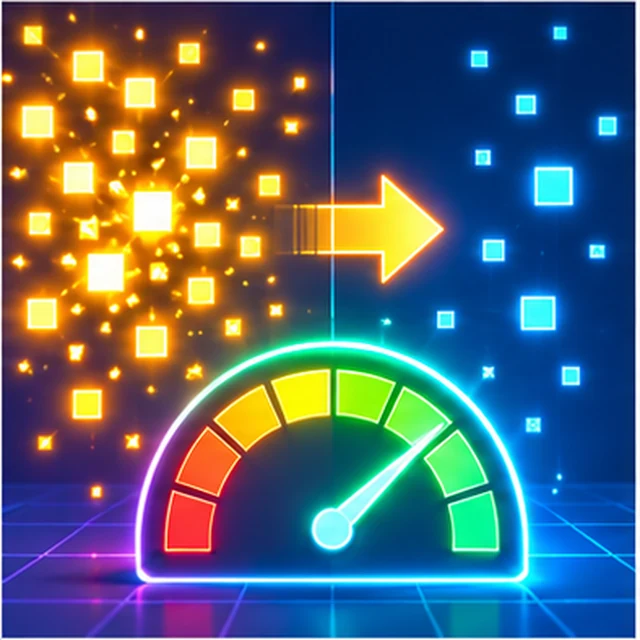
Сравнить производительность сцены до и после уменьшения частиц
Подготовка
Workspace → EffectsFolder с несколькими ParticleEmitter; Studio → View → Stats/Performance; Script внутри ServerScriptService для переключения пресетов.
Пошаговая работа
- Запусти Play и запиши исходную частоту кадров (FPS) на своём устройстве.
- Добавь несколько источников частиц и сравни отзывчивость.
- Включи код для переключения двух уровней качества по очереди.
- Запиши результаты в небольшую таблицу: число источников, Rate, FPS.
Пример Luau
local folder = workspace:WaitForChild("EffectsFolder")
local emitters = {}
for _, item in ipairs(folder:GetDescendants()) do
    if item:IsA("ParticleEmitter") then table.insert(emitters, item) end
end
local presets = {8, 24}
while true do
    for _, rate in ipairs(presets) do
        for _, emitter in ipairs(emitters) do
            emitter.Rate = rate
        end
        print("Качество эффектов: Rate =", rate, "источников:", #emitters)
        task.wait(15)
    end
end
Проверка
Сделай два измерения каждого пресета и сравни средние значения FPS.
Эмиттеры переключаются между Rate 8 и 24; ученик самостоятельно измеряет FPS через средства Studio.
Ошибка и ограничения
Скрипт не измеряет FPS сервера или клиента. Для сравнения не меняй одновременно текстуры, карту и настройки освещения.
Усложнение
Выбери ещё третий пресет и объясни, когда его стоит использовать.
Проверь пример в тестовой Roblox Studio перед публикацией. Используй отдельные копии проектов и соблюдай права на аудио и анимации.