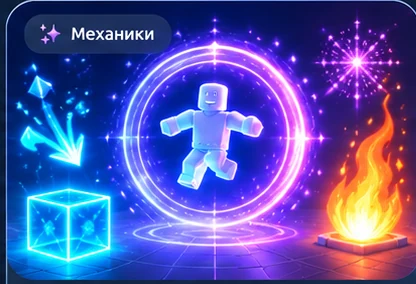
Эффекты и анимации — набор механик
Оживите игру: шесть эффектов частиц и пять анимаций объектов. Готовые ModuleScript, интерактивная демоплощадка и подробная инструкция по подключению.
В архиве находятся исходные файлы Luau и инструкции, не готовая игра .rbxl. Перед использованием ознакомьтесь с README.
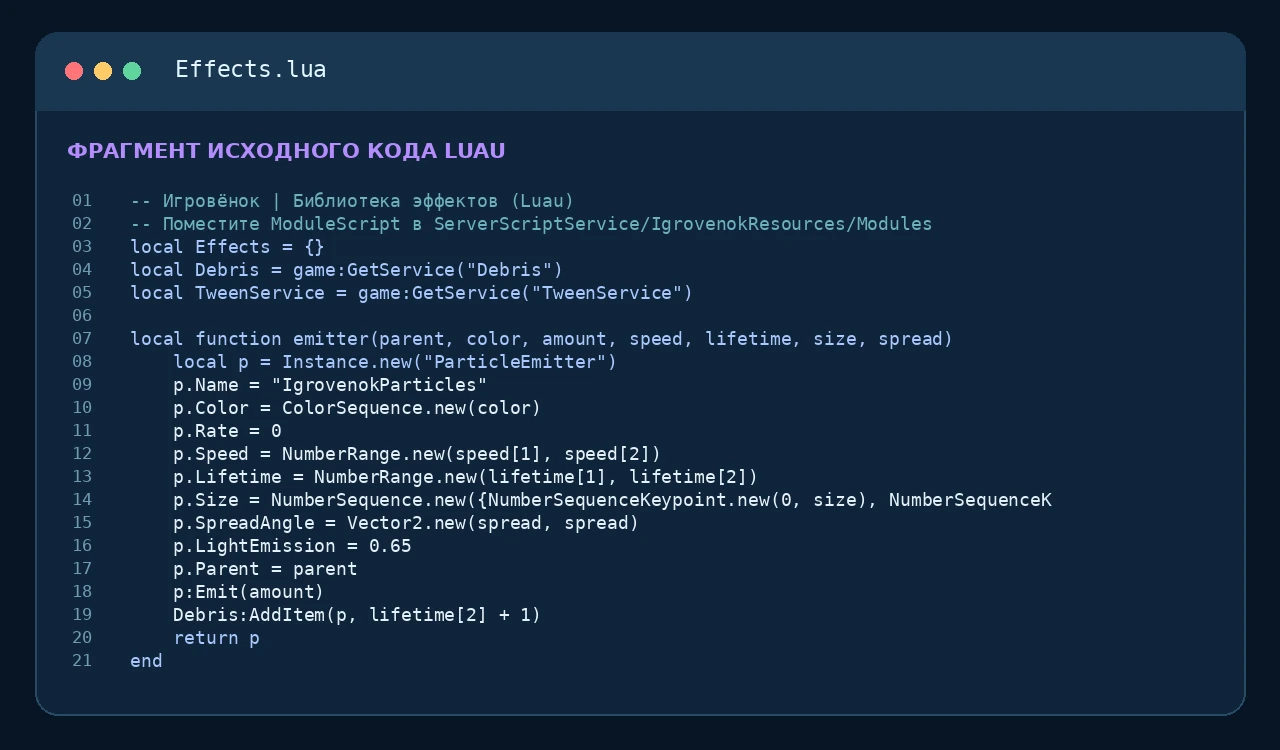
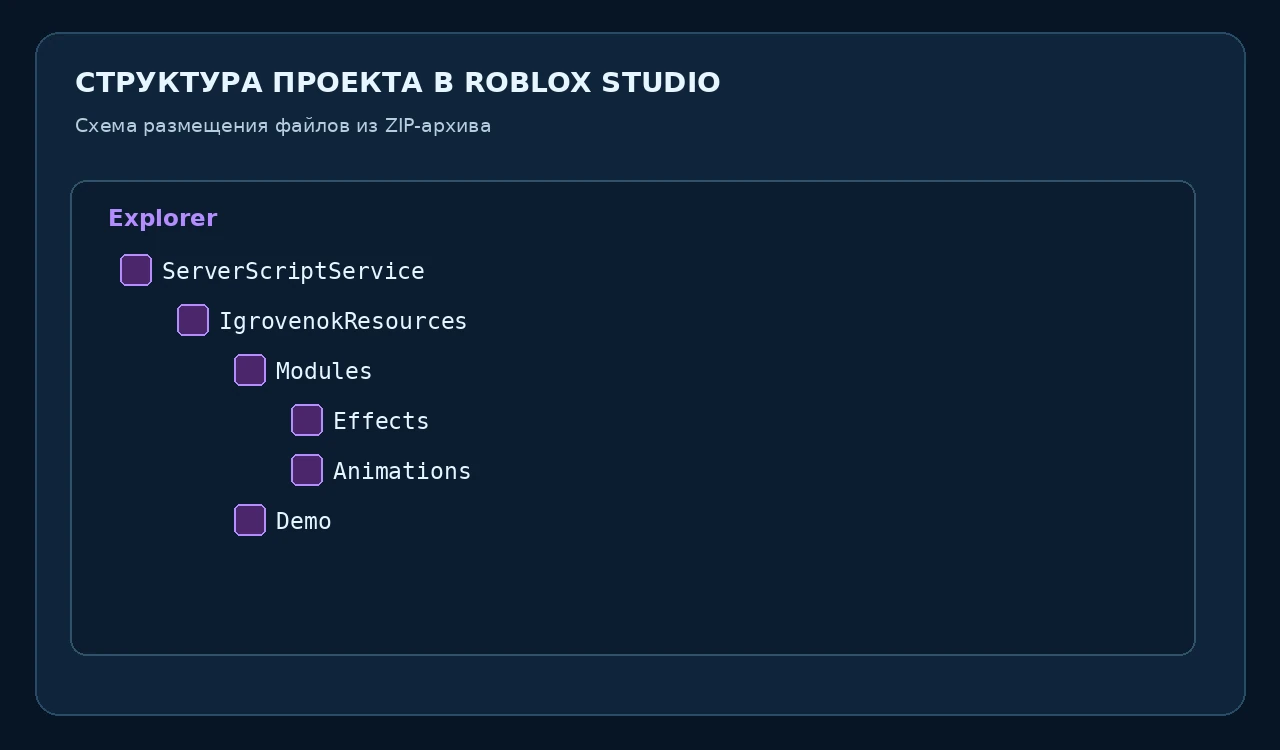
Исходный код и схема установки
На данный момент доступны изображения реальных исходников и схема размещения файлов. Скриншоты запущенной игры будут добавлены после проверки в Roblox Studio.
Полное учебное руководство · 10 глав
Даже простая игра становится заметно живее, когда объекты сияют, вращаются, движутся, а при взаимодействии появляются частицы. Этот набор помогает быстро освоить визуальные эффекты и анимации деталей Roblox Studio — без внешних моделей и сложных плагинов.
Что вы сможете создать
В архиве находятся шесть визуальных эффектов и пять анимаций объектов. Их можно запускать на демонстрационной площадке или подключать к собственным деталям, кнопкам, порталам и декорациям. Демо создаёт площадку с интерактивными плитками: подойдите к эффекту и нажмите E, чтобы посмотреть результат.
Шесть визуальных эффектов
- Искры — короткая вспышка частиц при касании или награде.
- Всплеск воды — эффект для водных зон и препятствий.
- Магическое сияние — подсветка важных предметов.
- Конфетти — праздничный эффект после победы.
- Огненный взрыв — визуальный акцент для опасных объектов.
- Портал — декоративный эффект для телепортационной зоны.
Пять анимаций деталей
- Вращение — крутящиеся предметы и платформы.
- Левитация — плавное движение вверх и вниз.
- Движущаяся платформа — перемещение между точками.
- Поворот двери — вращение детали на заданный угол.
- Пульсация — изменение размера для привлечения внимания.
Файлы в комплекте
Modules/Effects.lua— функции шести эффектов;Modules/Animations.lua— функции пяти анимаций;Demo/Demo.server.lua— демонстрационная площадка;README.md— установка и примеры использования.
Как запустить демонстрацию
- Создайте Baseplate в Roblox Studio.
- В ServerScriptService создайте папку
IgrovenokResources, внутри неё — папкуModules. - Добавьте два ModuleScript с именами
EffectsиAnimations. Вставьте код из архива. - В папку
IgrovenokResourcesдобавьте обычный ScriptDemo. - Нажмите Play: в Workspace появится
IgrovenokDemo. Подойдите к плиткам и нажимайте E.
Идеи для занятий
- Сделайте сундук, который вспыхивает искрами при открытии.
- Создайте магическую дверь с подсветкой и плавным поворотом.
- Добавьте конфетти при прохождении уровня.
- Украсьте остров вращающимися кристаллами.
- Сравните, сколько эффектов одновременно выдерживает мобильное устройство.
Важно. Портал здесь — визуальный эффект, а не готовая телепортация. Анимации работают с деталями, а не со скелетом персонажа. Это Luau-исходники, не готовый .rbxm; производительность и взаимодействия нужно проверить в Roblox Studio.
Полное учебное руководство: 10 последовательных глав. Для каждой главы приведены объяснение, практические шаги, критерий проверки, самостоятельное задание и ограничения. Примеры относятся к файлам указанной версии архива.
Важное ограничение: файлы Luau не являются готовой игрой .rbxl; исходники пока не прошли полноценный запуск в Roblox Studio. Иллюстрации ниже — обложка и фрагменты исходного кода, не подтверждённые скриншоты игрового процесса.
ГЛАВА 01 / 10
Зачем игре визуальная обратная связь
Разбираемся
Эффекты помогают игроку понять, что произошло: награда собрана, дверь открыта, портал активен. В наборе шесть эффектов частиц и пять анимаций деталей. Они украшают игру, но не заменяют логику урона, телепортации или наград.
Практика в Roblox Studio
Составьте таблицу из пяти игровых событий и подберите каждому один визуальный сигнал. Отметьте, какие сигналы должны быть заметны сразу, а какие можно сделать ненавязчивыми.
Как проверить результат
Попросите другого ученика угадать смысл эффекта без текста.
Самостоятельное задание
Придумайте единую палитру: голубой для воды, зелёный для лечения, золотой для победы.
На что обратить внимание. Не используйте слишком яркие мигающие эффекты и плотные частицы, мешающие управлению.
ГЛАВА 02 / 10
Установка модулей в Roblox Studio
Разбираемся
Архив содержит Modules/Effects.lua, Modules/Animations.lua и Demo/Demo.server.lua. Модули нужны для повторного использования функций, а демонстрационный скрипт строит площадку. Сами файлы не являются готовой моделью .rbxm.
Практика в Roblox Studio
Создайте ServerScriptService/IgrovenokResources/Modules. Внутри Modules создайте ModuleScript Effects и Animations. Рядом с папкой Modules создайте Script Demo. Скопируйте содержимое соответствующих файлов.
Как проверить результат
После Play в Workspace должна появиться папка IgrovenokDemo.
Самостоятельное задание
Нарисуйте дерево Explorer и объясните, почему require получает модуль по пути.
На что обратить внимание. Ошибки написания имени папки или модуля приводят к невозможности найти объект.
ГЛАВА 03 / 10
Искры и конфетти
Разбираемся
Effects.SparkBurst(part) подходит для короткого сигнала при сборе награды. Effects.Confetti(part) — для победы или открытия подарка. Оба эффекта должны появляться около конкретной детали, а не в случайной точке мира.
Практика в Roblox Studio
Запустите демоплощадку, подойдите к плиткам и нажмите E. Найдите в Effects.lua функции SparkBurst и Confetti. Измените один параметр оформления и сравните результат.
Как проверить результат
Эффект появляется на выбранной детали, а после завершения не оставляет бесконечное количество объектов.
Самостоятельное задание
Создайте мини-награду: при касании блока появляется конфетти и проигрывается подходящий звук.
На что обратить внимание. Сами визуальные функции не должны выдавать игровую валюту.
ГЛАВА 04 / 10
Вода и огонь
Разбираемся
Effects.WaterSplash(part) имитирует всплеск, а Effects.FireBurst(part) — короткую огненную вспышку. Эти эффекты не добавляют физическую воду, температуру или урон. Их задача — визуально обозначить игровое событие.
Практика в Roblox Studio
Сделайте две площадки: синюю «вода» и красную «огонь». Запустите соответствующие эффекты. Сравните длительность и плотность частиц, затем проверьте сцену на мобильном профиле.
Как проверить результат
Убедитесь, что эффекты не заслоняют обзор и не ухудшают заметно отзывчивость игры.
Самостоятельное задание
Используйте всплеск при приземлении в водную зону, а огонь — как предупреждение перед опасностью.
На что обратить внимание. Урон от огня нужно реализовывать отдельной серверной логикой.
ГЛАВА 05 / 10
Магическое сияние и портал
Разбираемся
Effects.MagicAura(part) выделяет важный объект, а Effects.Portal(part) создаёт визуальный образ портала. В этой библиотеке портал не переносит персонажа. Это удобный повод обсудить разделение внешнего вида и игровой механики.
Практика в Roblox Studio
Создайте две детали, примените к ним MagicAura и Portal. Затем добавьте рядом отдельную рабочую механику телепорта из набора полезных скриптов. Сравните роли двух файлов.
Как проверить результат
Персонаж переносится только при наличии отдельного скрипта телепорта; визуальный эффект сам по себе ничего не перемещает.
Самостоятельное задание
Сделайте портал с изменяющимся цветом, который сигнализирует о доступности перехода.
На что обратить внимание. Не называйте визуальный модуль «готовым телепортом» в описании игры.
ГЛАВА 06 / 10
Вращение и левитация
Разбираемся
Animations.Spin(part, seconds) вращает деталь, а Animations.Bob(part, height, seconds) создаёт плавное движение вверх-вниз. Это анимации объектов, не скелетные анимации персонажей.
Практика в Roblox Studio
Выберите два закреплённых объекта. Для первого включите Spin, для второго Bob. Сравните движение при разных периодах и высоте. Изменяйте параметры постепенно и записывайте наблюдения.
Как проверить результат
Предмет должен двигаться предсказуемо, не исчезать из поля зрения и не создавать непроходимое препятствие.
Самостоятельное задание
Создайте коллекционный кристалл, который одновременно светится и плавно парит.
На что обратить внимание. Движение деталей, с которыми взаимодействует физика, требует отдельной проверки коллизий.
ГЛАВА 07 / 10
Платформа и дверь
Разбираемся
Animations.MovingPlatform(part, offset, seconds) перемещает объект между точками. Animations.DoorSwing(part, degrees, seconds) поворачивает деталь вокруг её центра. Это простой учебный пример, но настоящей двери с петлями нужна корректная точка вращения.
Практика в Roblox Studio
Запустите оба примера на демоплощадке. Отметьте начальную и конечную позицию платформы. Для двери сравните поворот вокруг центра с ожидаемым вращением вокруг петли.
Как проверить результат
Проверьте, что платформа возвращается, а дверь не пересекает критические элементы уровня.
Самостоятельное задание
Соберите мини-комнату с дверью и движущимся мостом.
На что обратить внимание. Для точной механики дверей используйте отдельную модель с Pivot или петлями.
ГЛАВА 08 / 10
Пульсация и сочетание эффектов
Разбираемся
Animations.Pulse(part, factor, seconds) меняет размер детали. Если одновременно применять пульсацию, вращение и частицы, важно соблюдать читаемость сцены. Не каждое сочетание выглядит хорошо: слишком много движущихся элементов отвлекает игрока.
Практика в Roblox Studio
Создайте объект «награда». Добавьте к нему пульсацию и один эффект частиц. Сравните вариант с двумя эффектами и вариант с четырьмя. Попросите другого ученика выбрать более понятный.
Как проверить результат
Главный объект должен оставаться различимым на фоне и не мешать взаимодействию.
Самостоятельное задание
Сделайте три варианта подсказки для редкого предмета: лёгкая, средняя, яркая.
На что обратить внимание. Изменение размера влияет на геометрию; при касаниях и коллизиях нужны дополнительные тесты.
ГЛАВА 09 / 10
Повторное использование ModuleScript
Разбираемся
Модули позволяют не копировать одинаковый код во множество объектов. Скрипт вызывает функцию по имени и передаёт ей деталь и параметры. Такой подход облегчает поддержку: изменение одной функции отражается во всех местах её применения.
Практика в Roblox Studio
Создайте Script в ServerScriptService и подключите оба модуля через require. Вызовите Effects.MagicAura(part) и Animations.Bob(part, 2, 1.5) для тестовой детали.
Как проверить результат
Проверьте, что функция вызывается без ошибок и получает именно BasePart.
Самостоятельное задание
Создайте новую обёртку Celebrate(part), объединяющую сияние и конфетти, не копируя исходники эффектов.
На что обратить внимание. Не выполняйте require в цикле без необходимости; заранее продумайте жизненный цикл создаваемых объектов.
ГЛАВА 10 / 10
Собственная демонстрационная выставка
Разбираемся
Итоговый проект — выставка из шести эффектов и пяти анимаций, где ученик может объяснить назначение каждого примера. Важны удобство просмотра, читаемые названия, управление и разумная производительность.
Практика в Roblox Studio
Постройте маршрут из пяти остановок. На каждой разместите одну или две демонстрации и табличку с названием функции. Проверьте с другим игроком, что он понимает, куда идти и что нажимать.
Как проверить результат
В Output нет ошибок; эффекты запускаются, а игрок не застревает в геометрии.
Самостоятельное задание
Добавьте переключатель «экономичный режим», уменьшающий интенсивность декоративных частиц.
На что обратить внимание. Перед публикацией протестируйте на слабом устройстве; функции являются учебными и не проходили нагрузочные испытания.